
Manual de utilização do painel
Guia para quem importa a planilha de obras, posiciona as obras no mapa e mantém as galerias de fotos. Em oito partes, com as telas do sistema.
Acesso ao painel
O painel é a área restrita do mapa de obras. Cada pessoa tem o seu próprio usuário, e tudo o que faz fica registrado em seu nome.
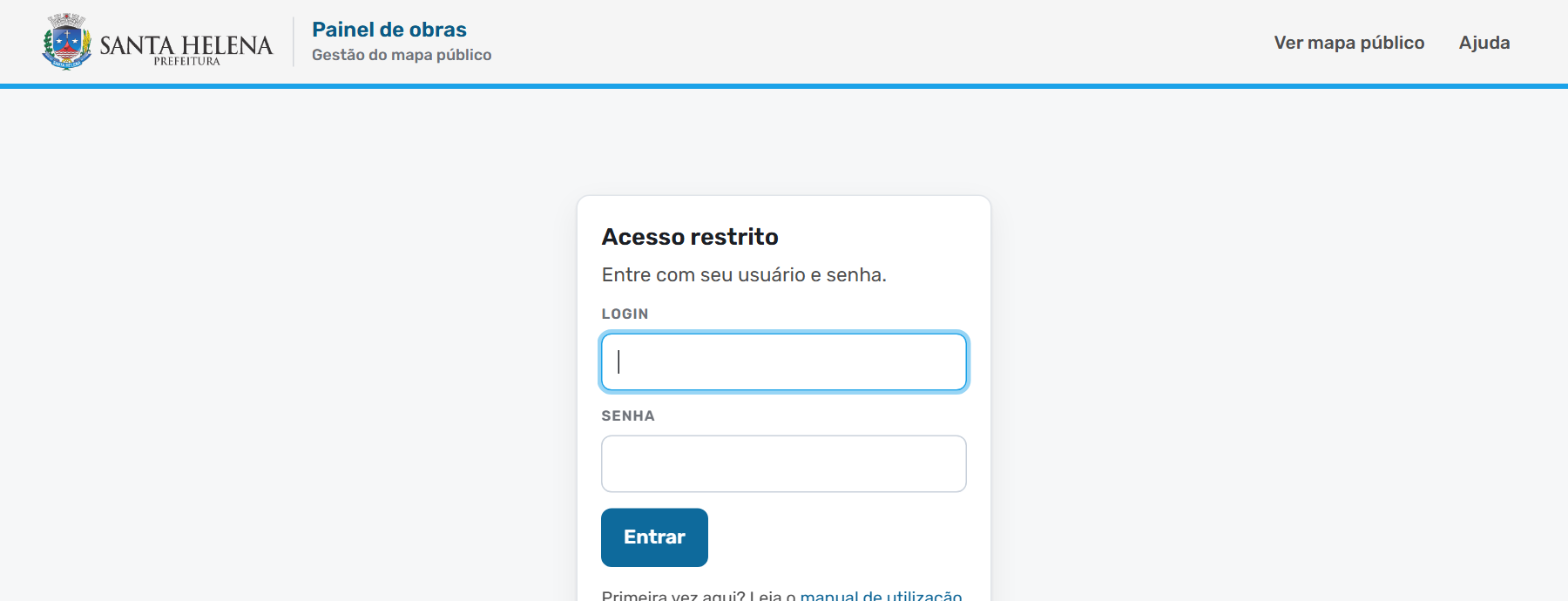
- Abra o endereço do painel
https://obras.santahelena.pr.gov.br/painel— ou clique em Acesso restrito no canto superior da página do mapa. - Entre com login e senhaCriados pelo administrador do sistema. O login não diferencia maiúsculas de minúsculas.
- Troque a senha no primeiro acessoEm Minha senha, no alto da página. Mínimo de 8 caracteres.
- Ao terminar, saiaClique em Sair. Sem isso, a sessão expira sozinha depois de 12 horas.
O painel em um minuto
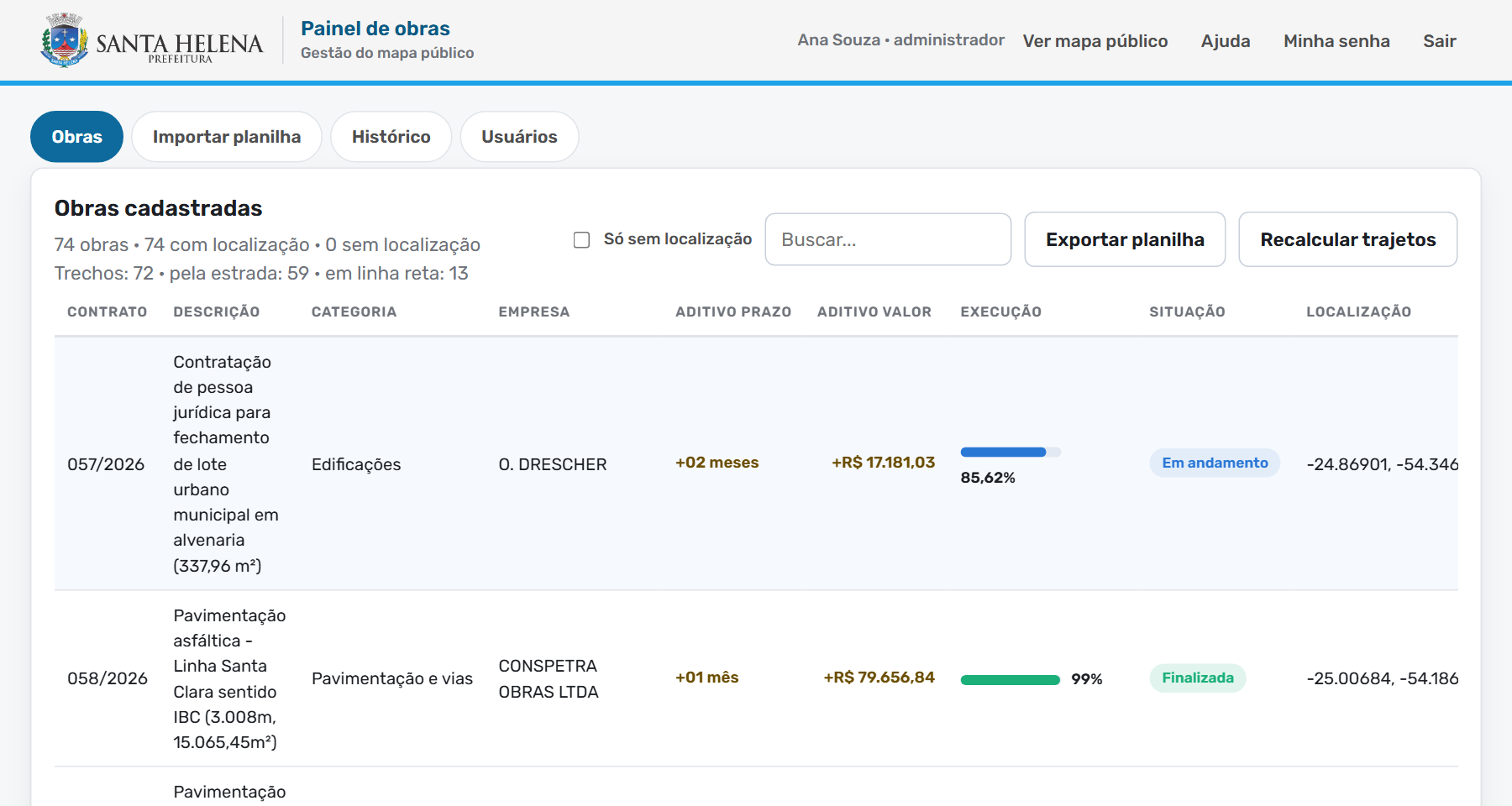
Duas abas para quem cadastra; administradores veem outras duas. O que você grava aparece na hora no mapa público.
| Aba | Para quê |
|---|---|
| Obras | Lista de tudo o que está cadastrado. Aqui você define a localização, ajusta dados e envia fotos de cada obra. Também exporta a planilha. |
| Importar planilha | Envia a planilha do mês. O sistema mostra uma prévia do que vai mudar antes de gravar. |
| Histórico Usuários | Só administradores: registro de todas as alterações e cadastro de usuários. |
Como preparar a planilha
Use a planilha de acompanhamento de sempre (.xlsx, .xls ou .csv). Pode haver uma linha de título acima do cabeçalho e abas de resumo: o sistema encontra sozinho a aba e o cabeçalho. As colunas são reconhecidas pelo nome, em qualquer ordem.
Colunas reconhecidas
| Coluna | Como preencher |
|---|---|
| Descrição | Obrigatória. Junto com o contrato, identifica a obra. Não altere a descrição de uma obra já cadastrada — o sistema a trataria como obra nova. |
| Número/Ano Obra | O contrato, ex.: 058/2026. O ano do filtro público sai daqui. |
| Nome Empresa · CPF/CNPJ · Entidade | Texto livre. |
| Valor Total (R$) | Número, R$ 97.000,00 ou R$ 97,000.00. |
| Datas | Data de Início, Previsão Conclusão, Data Última Medição: dd/mm/aaaa ou data do Excel. |
| % Execução | 39.69, 97,96% ou célula formatada como percentual (1 = 100%). |
| Situação | Em andamento · Finalizada · Não iniciada · Paralisada · Cancelada. |
| Categoria | Pavimentação e vias, Edificações ou Outras. Vazia, é deduzida pela descrição. |
| Aditivo Prazo | Texto, ex.: 02 meses. |
| Aditivo Valor · Supressões | Valores em R$. O site mostra "valor atualizado" = contratado + aditivo − supressões. |
| Coordenadas | Ponto ou trecho da obra — veja abaixo. |
| Observação | Texto livre; aparece no popup da obra. |
A coluna de coordenadas
Todos estes formatos funcionam:
- Graus decimais:
-24.8603, -54.3328(ou com vírgula decimal:-24,8603; -54,3328) - Graus, minutos e segundos, como vem do GPS:
24º 52' 8.43'' S 54º 20' 48.18'' O - Link do Google Maps colado inteiro.
- Trecho (pavimentação): início e fim separados por
|, ou com as palavras INICIAL e FINAL — ex.:INICIAL 24°59’43” S / 54°11’10” O FINAL 24°58’04” S / 54°12’15” O. O sistema traça o caminho pela estrada entre os dois pontos.
Quatro regras que evitam retrabalho
- Não apague nem renomeie as colunas do cabeçalho.
- A linha de TOTAL (sem descrição) é ignorada automaticamente.
- Célula vazia nunca apaga um dado já gravado. Para apagar de propósito, use o editor da obra.
- Obra em duas linhas com o mesmo contrato e descrição gera aviso na prévia.
Importar a planilha — rotina mensal
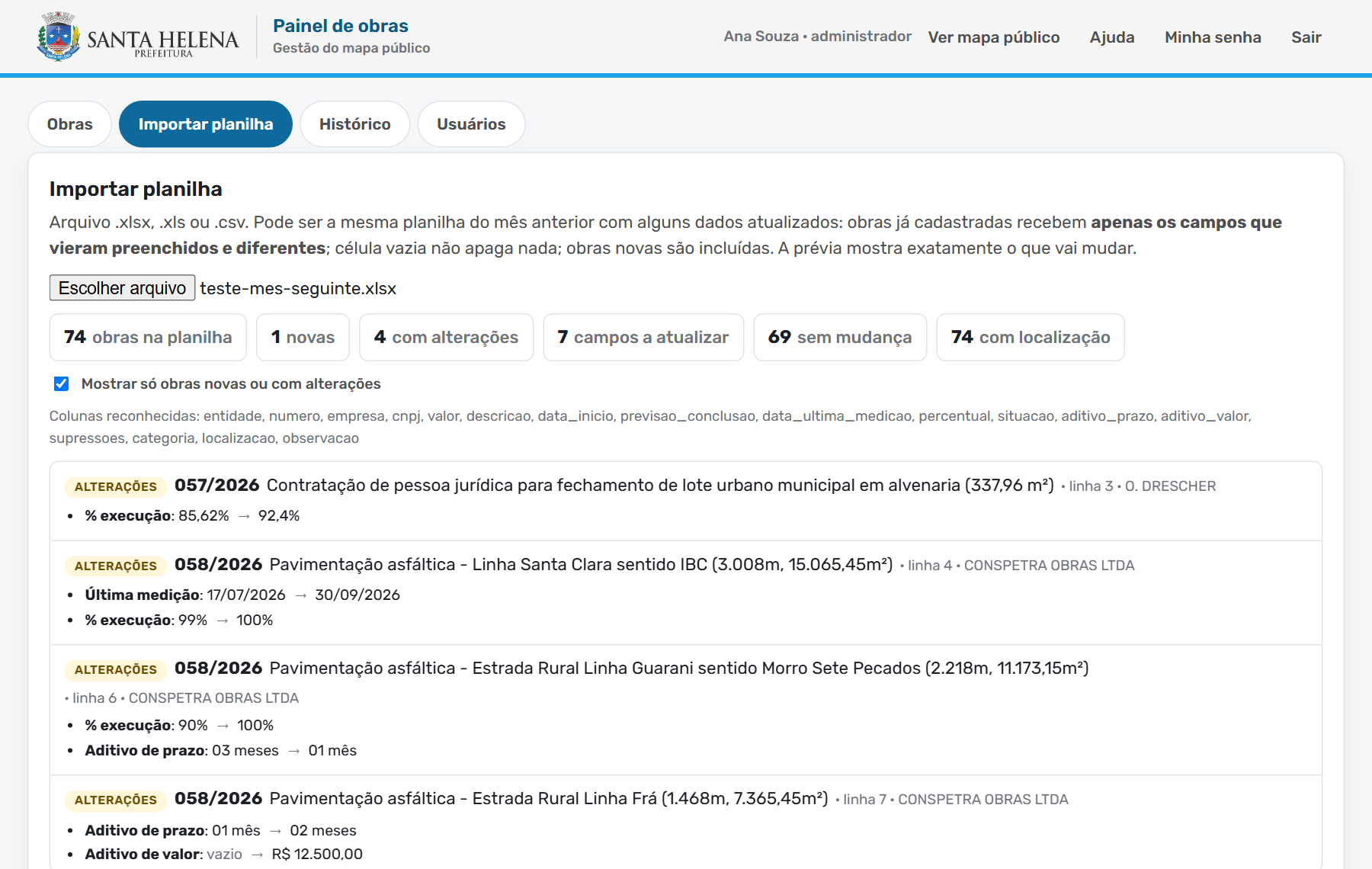
Todo mês você envia a mesma planilha, com o que mudou. O sistema compara com o que já está cadastrado e aplica só as diferenças.
- Escolha o arquivoAba Importar planilha → Escolher arquivo. A prévia aparece em alguns segundos.
- Leia os contadoresnovas = obras que serão incluídas · com alterações = obras já cadastradas com algum campo diferente · sem mudança = iguais ao sistema · com localização = linhas com coordenadas.
- Confira obra por obraCada obra nova ou alterada aparece com a lista exata do que vai mudar ("% execução: 85,62% → 92,4%"). Avisos em amarelo apontam coordenadas ilegíveis ou linhas repetidas — corrija a planilha e escolha o arquivo de novo, se precisar.
- Mantenha a opção de preservar localizações"Manter as localizações já cadastradas" protege pontos e trechos ajustados no painel: a coordenada da planilha só vale para obras que ainda não têm localização. Desmarque apenas se quiser substituir tudo pelas coordenadas da planilha.
- ConfirmeConfirmar importação. A mensagem de conclusão resume o que foi feito; a importação entra no histórico e na lista "Últimas importações".
Localização e dados da obra
Na aba Obras, use a busca ou marque Só sem localização para achar o que falta posicionar. Em cada linha, Definir local (obra sem ponto) ou Editar abre o editor.
Definir a localização no mapa
- Reconheça o localO mapa abre centralizado na obra (ou no município, se ainda não há ponto). No canto superior direito, alterne entre Padrão e Satélite.
- Clique no ponto exatoO marcador aparece e as coordenadas são preenchidas no campo abaixo. Arraste o marcador para ajustar.
- Ou cole as coordenadasNo campo Localização, em qualquer formato da parte 3. Para um trecho: início e fim separados por
|, ex.:-24.86, -54.33 | -24.87, -54.35. - SalveSalvar grava e atualiza o mapa público na hora.
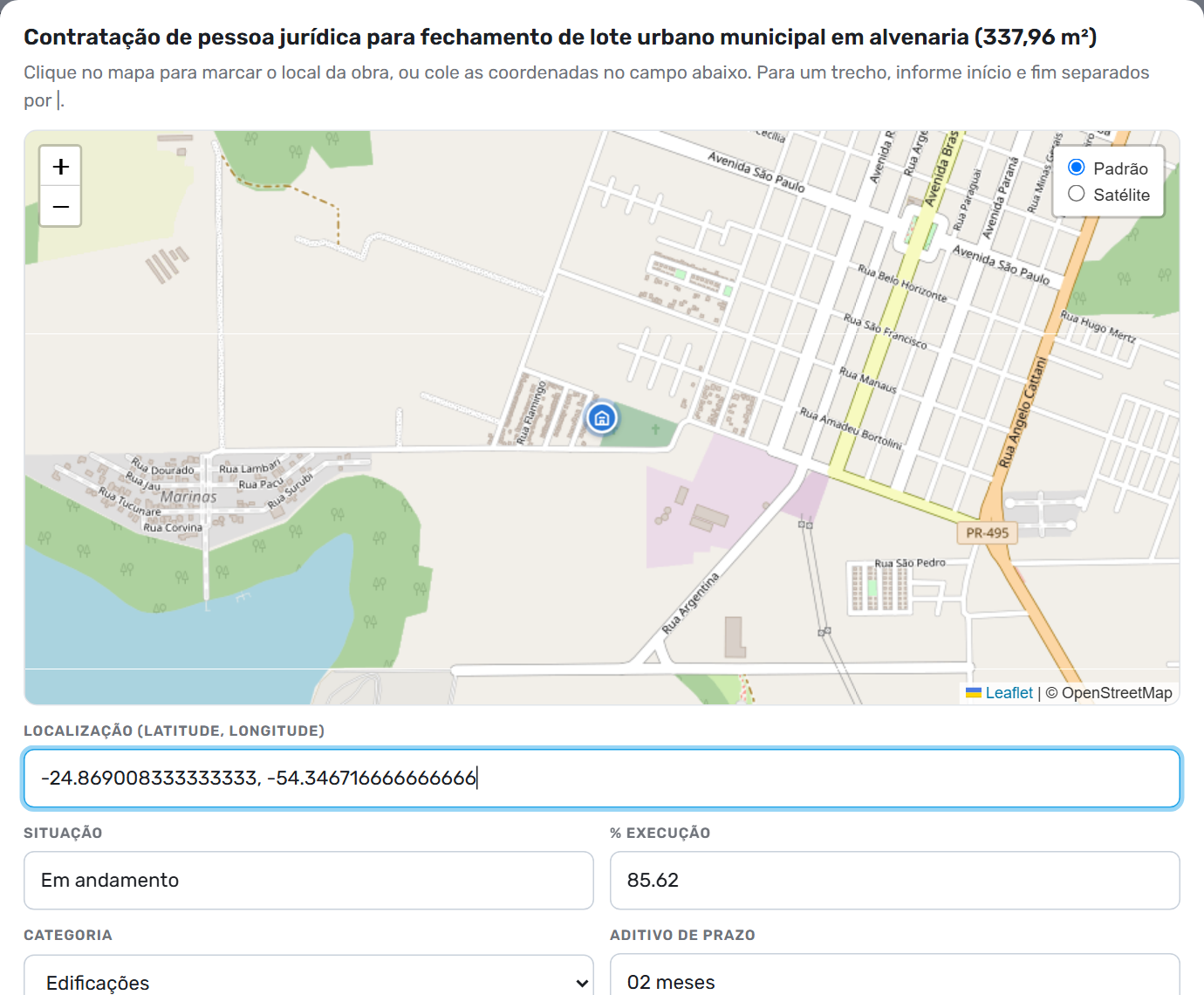
Trechos com início e fim são traçados automaticamente pela estrada (base OpenStreetMap), em segundo plano — leva alguns segundos. Quando não há estrada mapeada perto dos pontos, o sistema desenha uma reta. O botão Recalcular trajetos refaz todos os traçados; as coordenadas cadastradas não mudam.
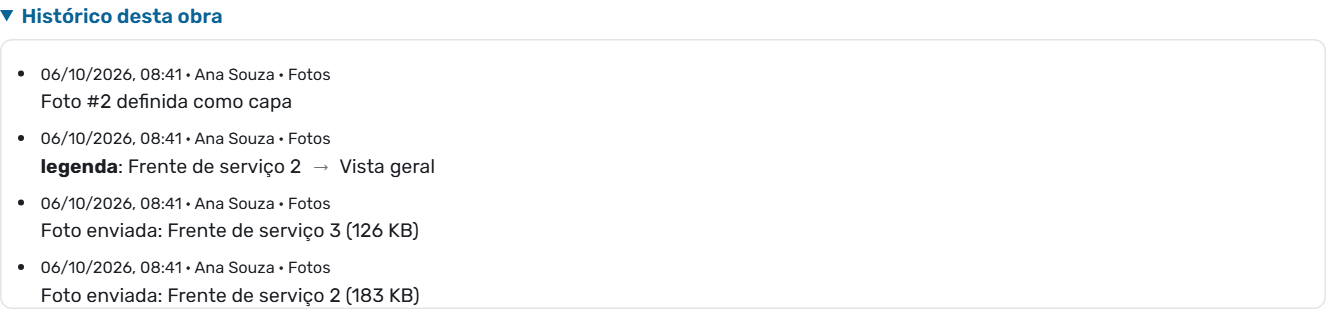
Galeria de fotos
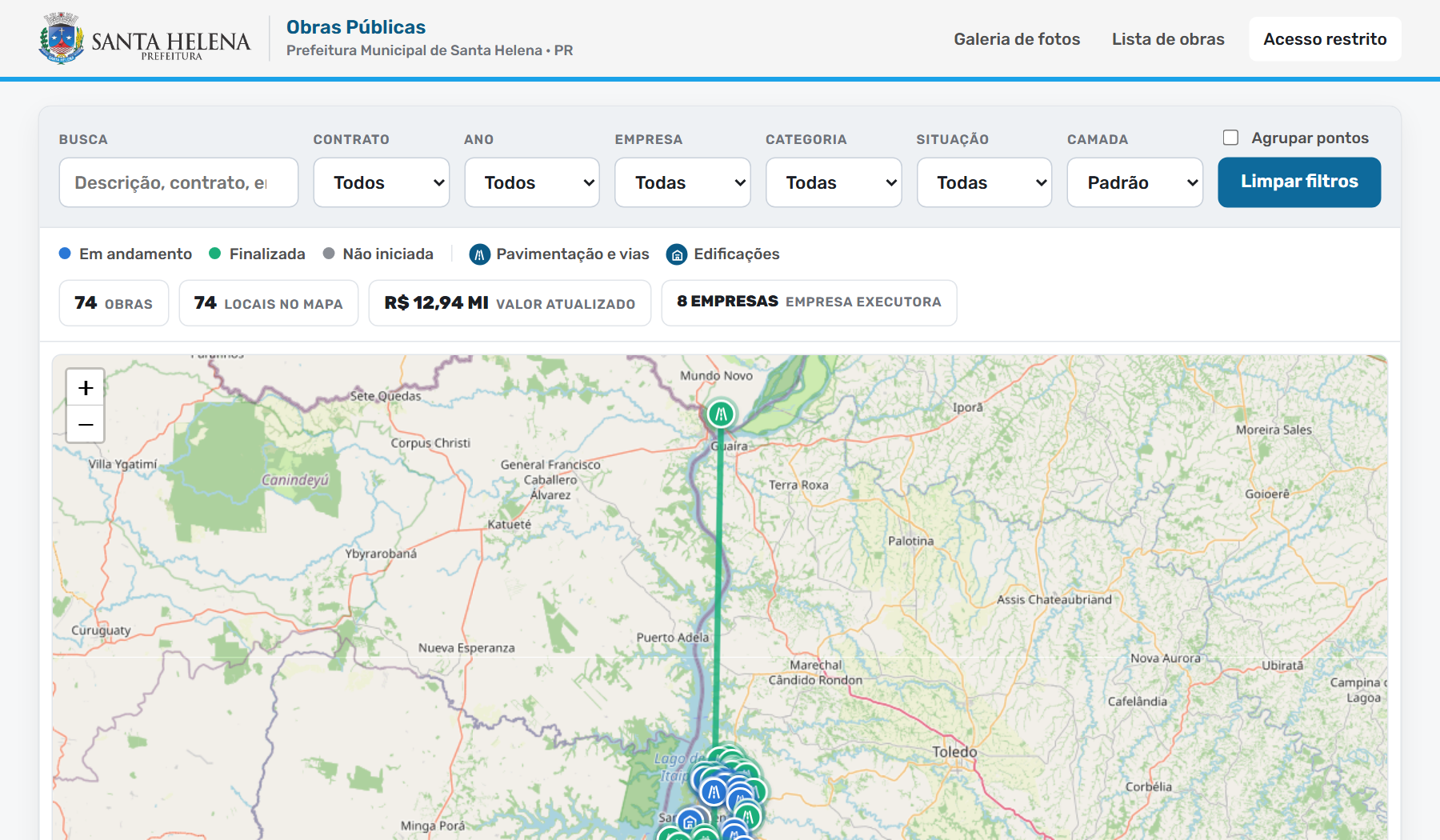
Cada obra tem a sua galeria, visível no site público: no popup do mapa, na lista de obras, na seção "Galeria de fotos" da página inicial e numa página própria que pode ser compartilhada por link.
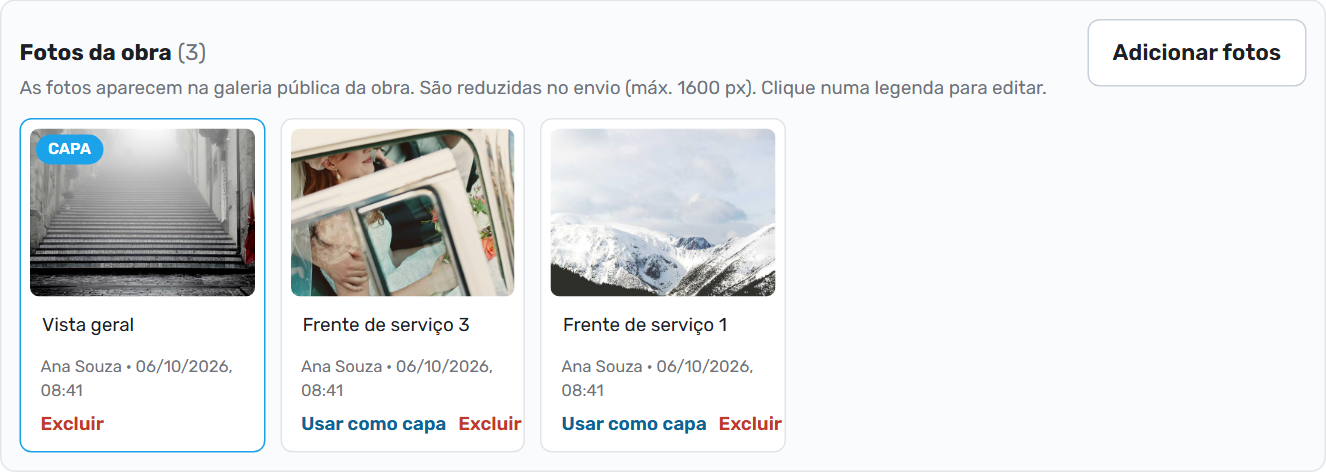
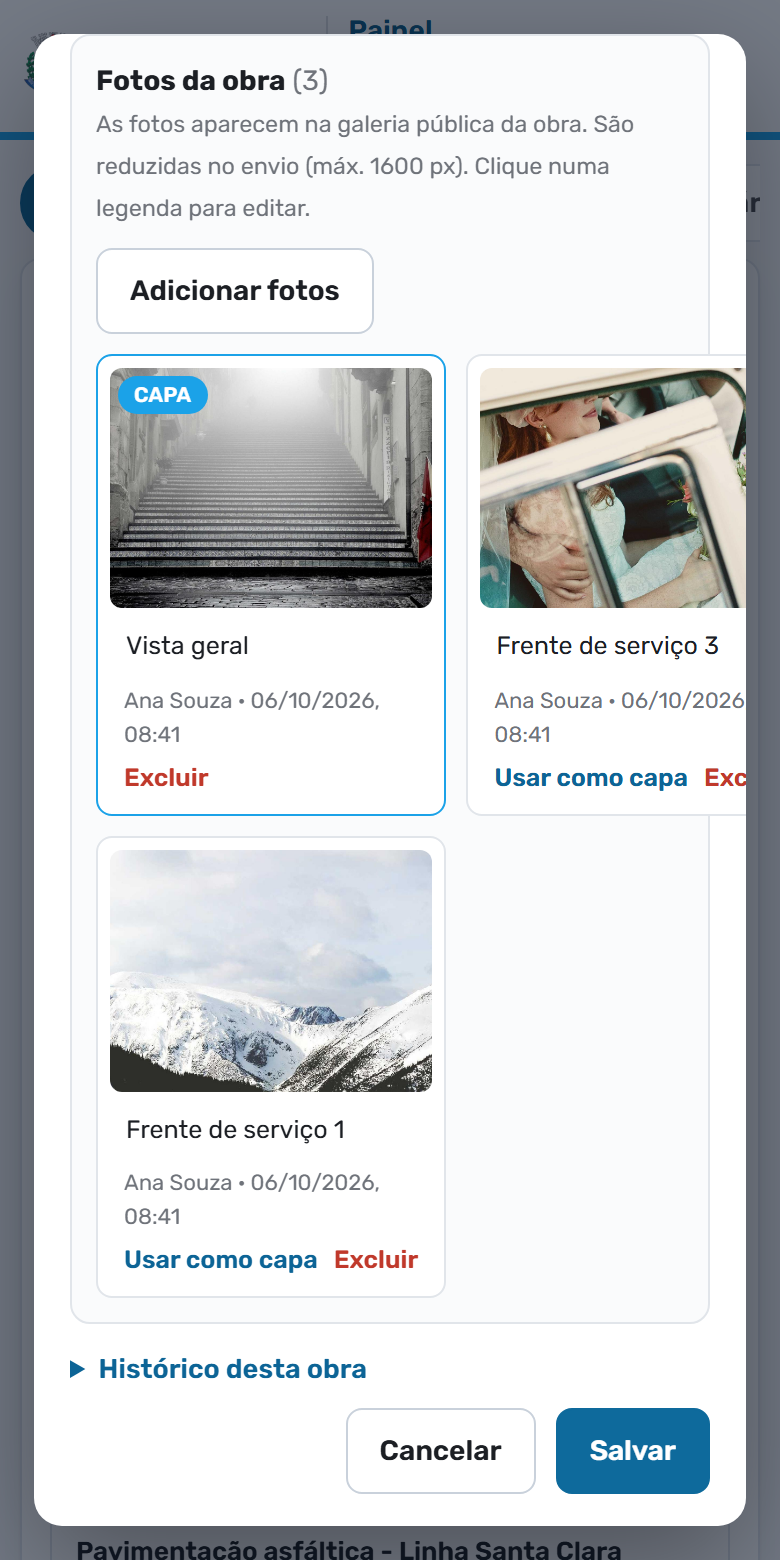
- Abra a obra em EditarE desça até o bloco Fotos da obra.
- Adicionar fotosClique em Adicionar fotos. No celular, dá para fotografar na hora. Pode selecionar várias de uma vez; aguarde a mensagem "foto(s) enviada(s)".
- Escreva as legendasClique na legenda de cada foto (ex.: "Base pronta, 12/09"). Legenda e data aparecem na galeria pública.
- Escolha a capaA primeira foto enviada vira a capa (a que aparece nos cartões). Para trocar, Usar como capa em outra foto.
Onde as fotos aparecem
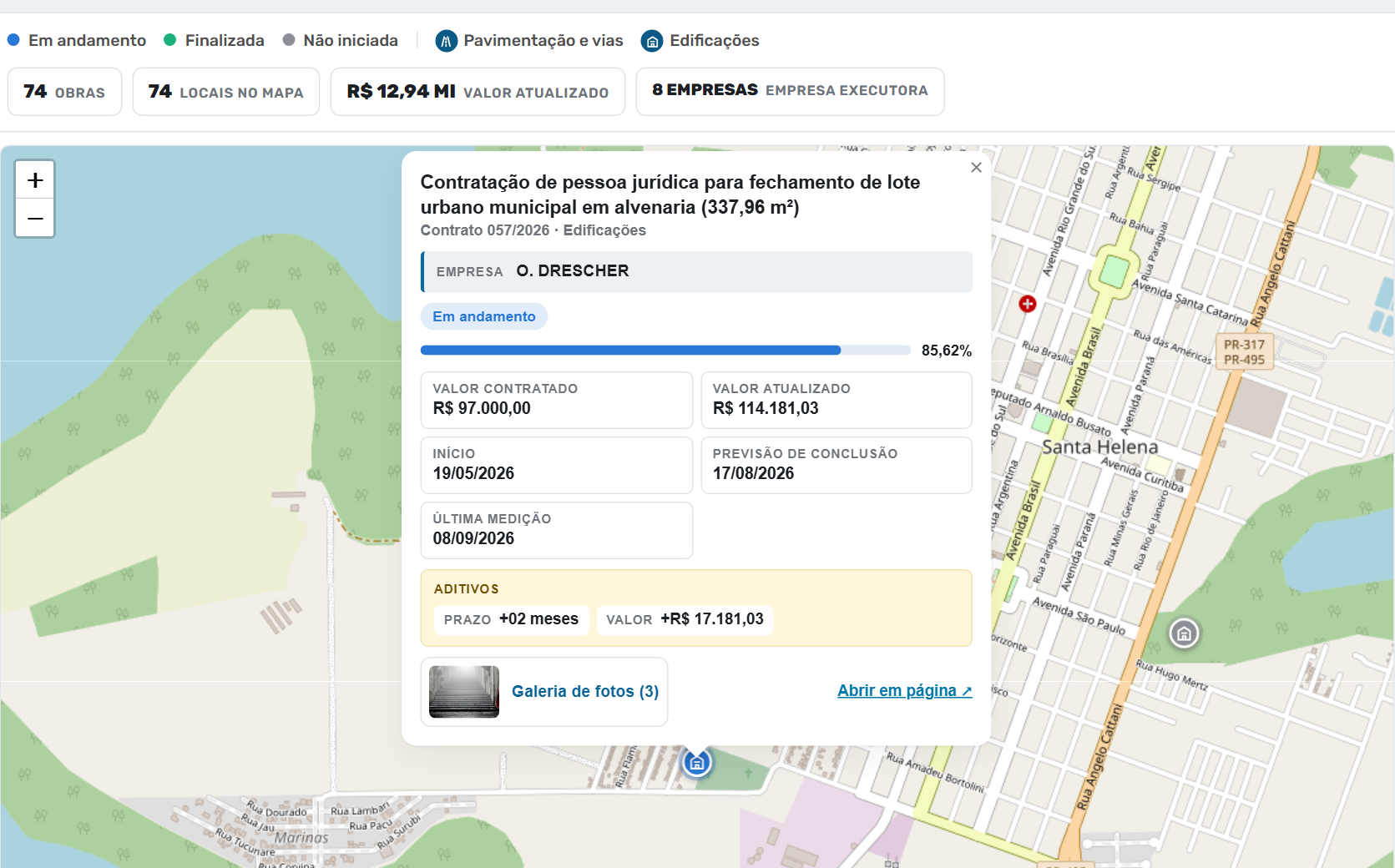
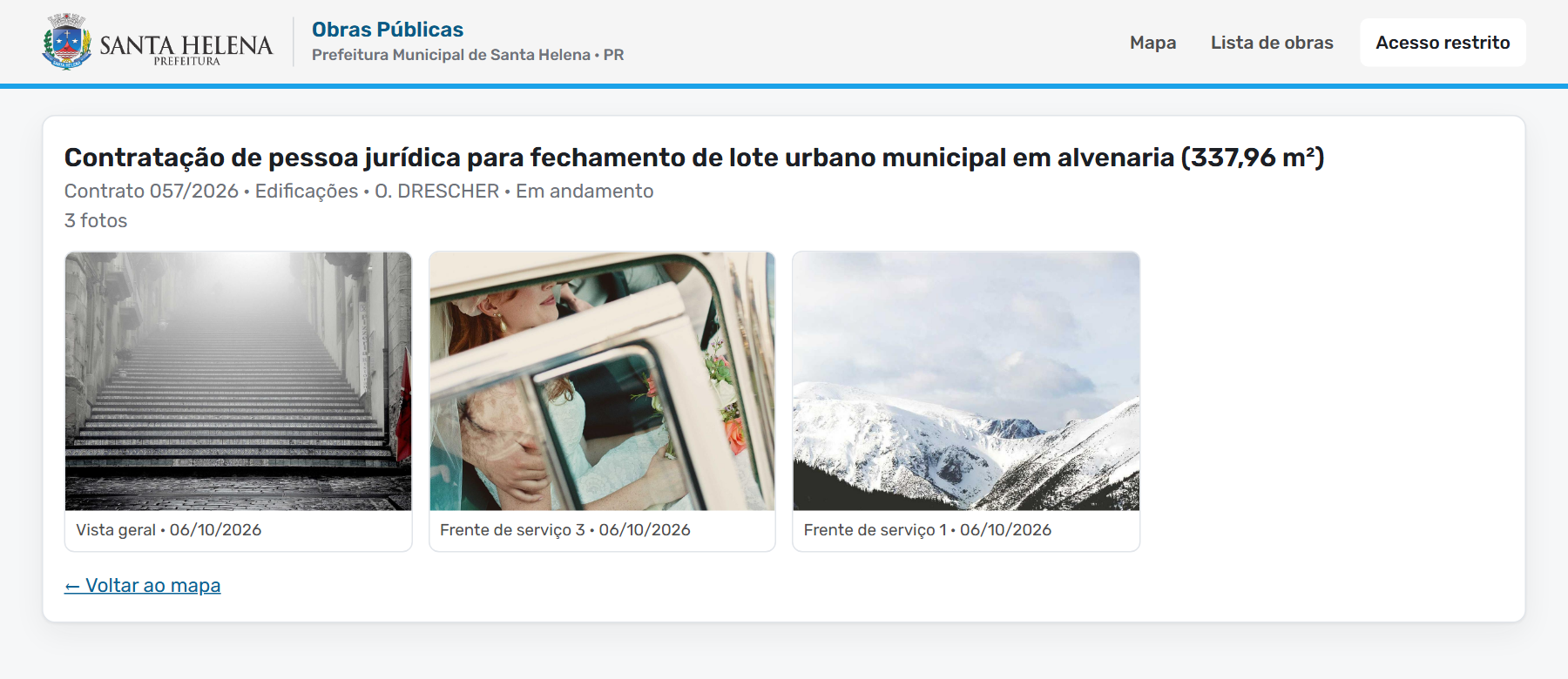
/galeria?obra=…): grade de fotos com legenda e data.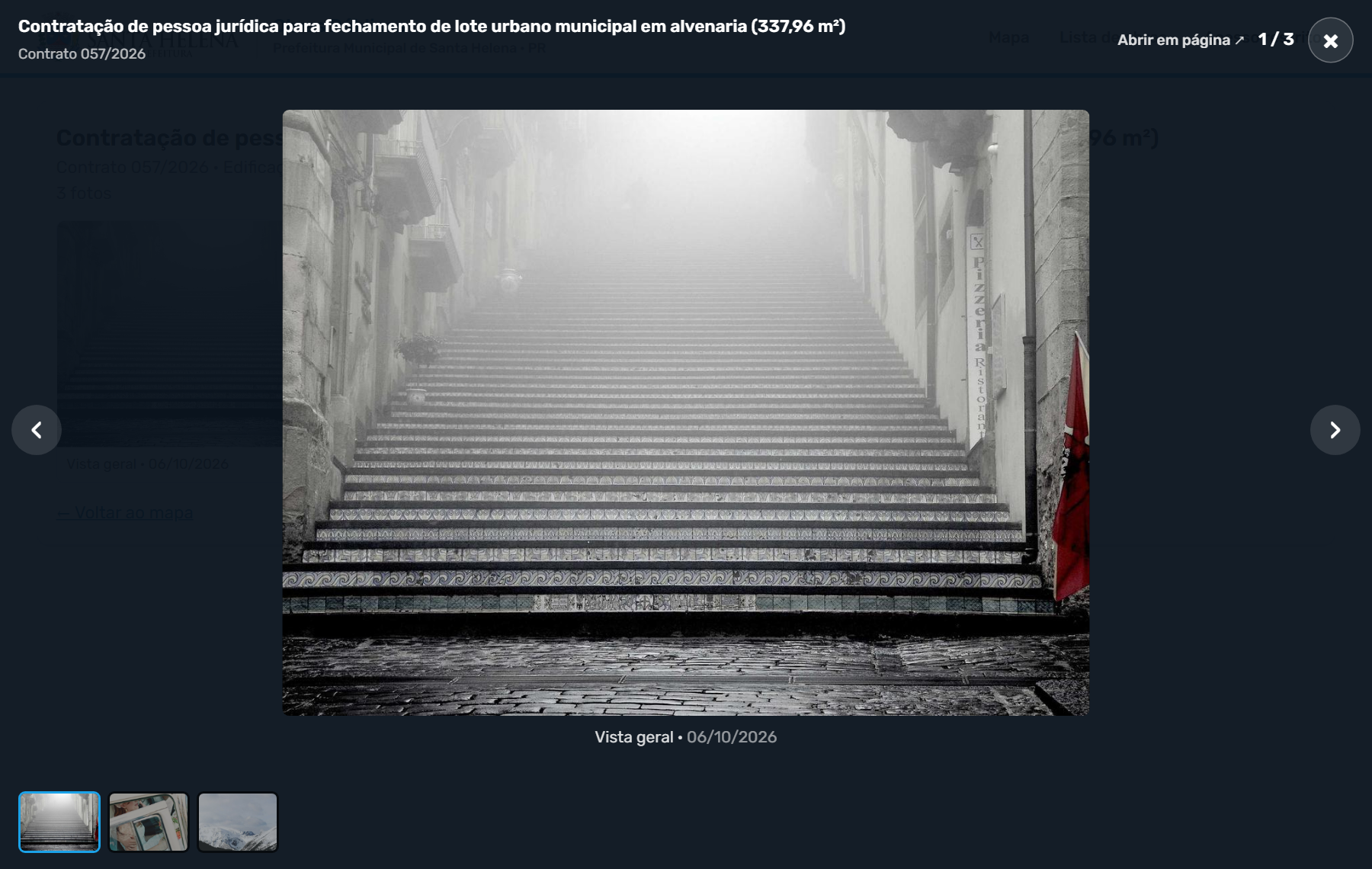
Exportar e conferir
- Exportar planilha (aba Obras) baixa um Excel com tudo o que está no sistema, inclusive coordenadas já corrigidas e categoria. É uma boa base para o mês seguinte: edite e importe de volta.
- Depois de importar ou posicionar obras, abra o mapa público e confira: pontos no lugar, trechos sobre a estrada, popups com os dados certos.
- A lista de obras do site acompanha os filtros do mapa; "Dados atualizados em" é a data da última importação.

Dúvidas frequentes
Importei e apareceu uma obra duplicada
A descrição (ou o contrato) mudou na planilha, então o sistema a tratou como nova. Volte a descrição ao texto original, importe de novo e peça ao administrador para excluir a duplicada.
O ponto caiu no lugar errado
Abra a obra em Editar, clique no local certo no mapa e salve. Na próxima importação, mantenha marcada a opção de preservar localizações — ou corrija também a célula da planilha.
O trecho ficou em linha reta
Não há estrada mapeada no OpenStreetMap perto de um dos pontos, ou o ponto está fora da via. Ajuste o ponto para cima da estrada; se a estrada não existe no mapa base, a reta é o esperado.
"Não encontrei uma aba com cabeçalho reconhecível"
Falta a coluna Descrição, ou o cabeçalho está em mais de uma linha. Deixe os nomes das colunas numa única linha.
Uma célula vazia na planilha vai apagar o dado?
Não. Vazio é ignorado. Só valores preenchidos e diferentes são aplicados.
Quem vê o que eu fiz?
O administrador, na aba Histórico: cada alteração traz seu nome, a data, a obra, o campo e o valor anterior e o novo.
Esqueci de sair num computador compartilhado
Peça ao administrador para redefinir sua senha: isso encerra todas as suas sessões abertas.